Agrandir la vidéo
Améliorez une vidéo existante avec les options de résolution disponibles sur 4K Videos.
Reuse images, videos, and audio from your successful creations.
Click to upload or drag and drop
MP4, MOV, AVI, WEBM, MKV · Max 500 MB
Qu'est-ce qu'Agrandir la vidéo ?
L'agrandissement vidéo traite une séquence existante pour produire un résultat en plus haute résolution. Il est utile lorsqu'un clip a besoin d'un format de diffusion plus grand, alors que la qualité de la source reste importante.
Fonctionnalités clés d'Agrandir la vidéo
Explorez les options de résolution disponibles pour vos séquences existantes.
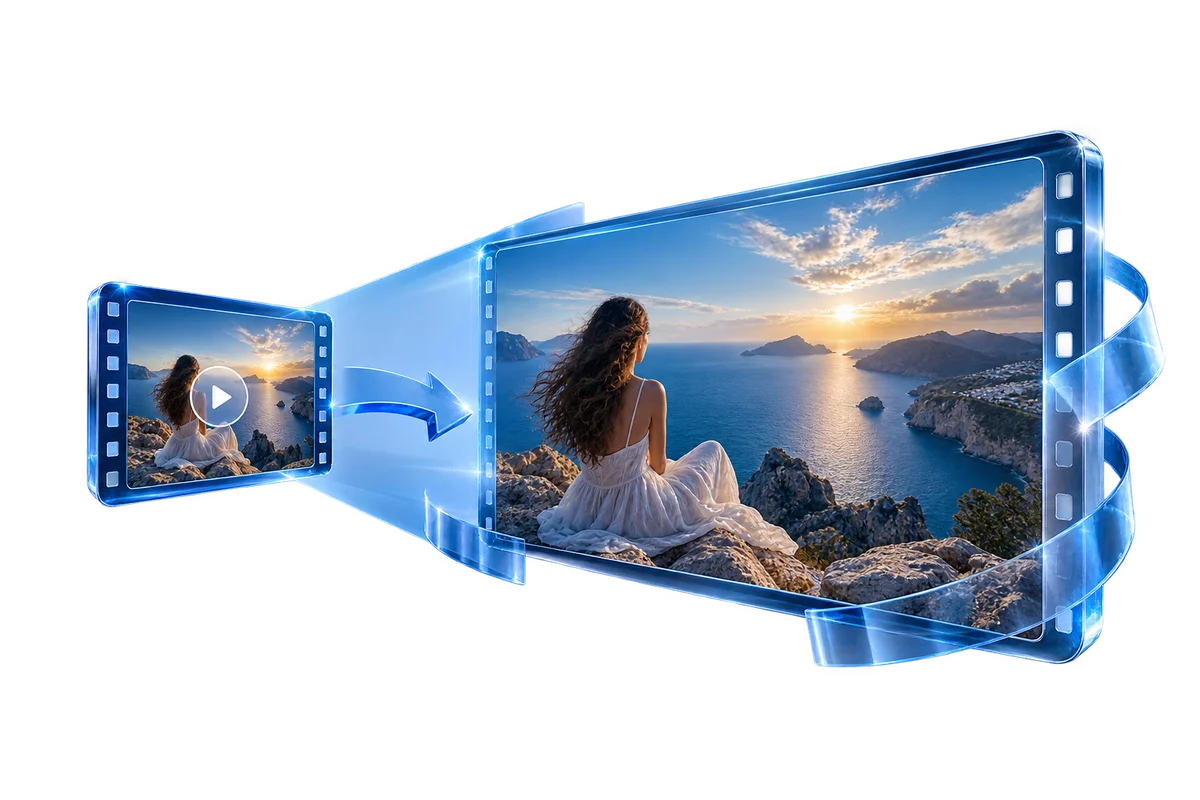
Préparez la séquence pour un plus grand cadre
Importez une vidéo et sélectionnez une résolution de sortie disponible. L'agrandissement offre à votre séquence existante un plus grand canevas de pixels pour la suite de votre workflow.
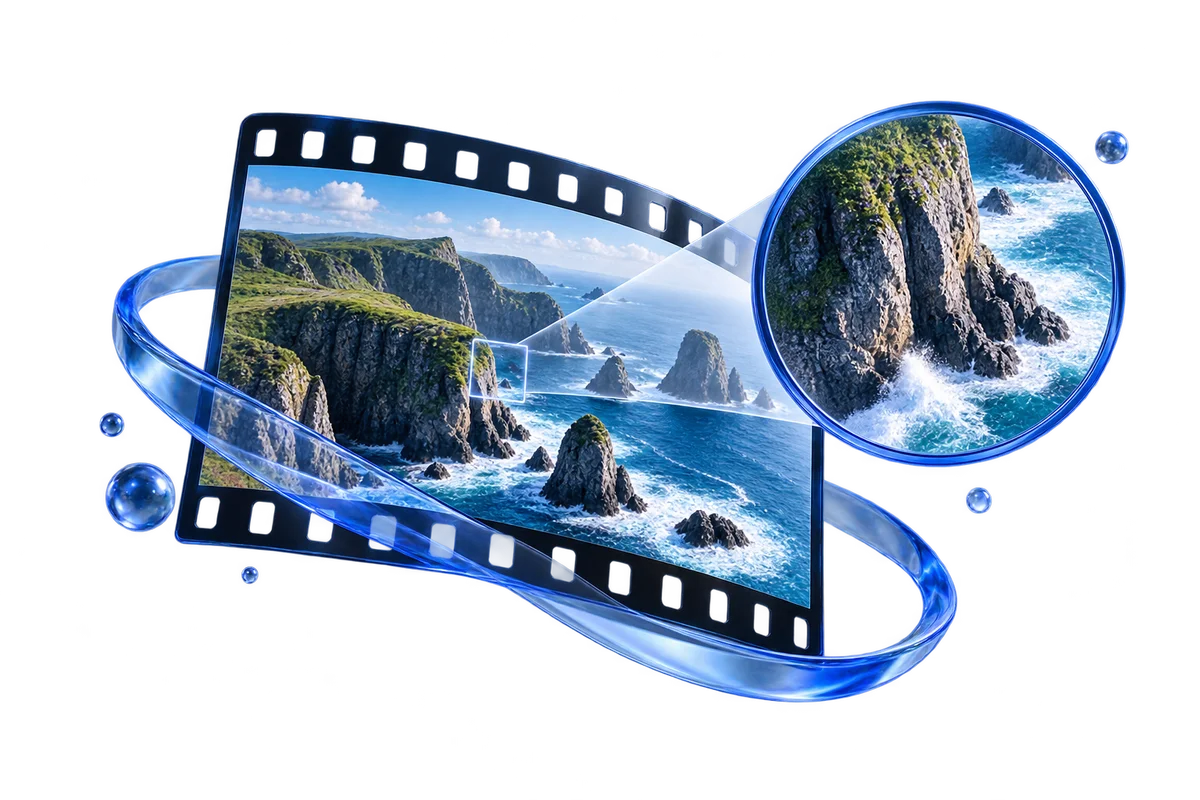
Examinez les détails à la taille de sortie
Inspectez la texture, les contours et les visages après le traitement. L'agrandissement peut modifier l'aspect des détails : comparez donc le résultat avec la source à la taille dont vous avez besoin.

Gardez le workflow ciblé
Envoyez votre clip pour traitement, suivez son statut et téléchargez le résultat terminé. Aucun prompt de scène n'est nécessaire pour ce workflow centré sur la résolution.
Comment agrandir une vidéo
Importez votre vidéo, choisissez une option de sortie et vérifiez le résultat traité.
Importez une vidéo
Ajoutez la séquence source dans un format pris en charge.
Sélectionnez la résolution
Choisissez une taille de sortie disponible et vérifiez l'estimation de crédits.
Traitez et téléchargez
Attendez la fin du traitement, prévisualisez le résultat et téléchargez la vidéo finale.
Cas d'usage
Préparez des vidéos existantes pour des boutiques, des présentations, des cours et des workflows de post-production.
Vidéos produit pour les boutiques
Préparez une démonstration produit existante pour un format de diffusion en plus haute résolution. Agrandissez la source, inspectez l'emballage et les petits détails, puis choisissez la version traitée qui s'accorde le mieux au reste de vos médias de boutique.
Post-production de vidéos IA
Ajoutez une passe d'agrandissement après avoir choisi un clip généré pour votre projet. Examinez les visages, les textures et les contours en mouvement dans le résultat avant de l'intégrer au montage final avec vos autres séquences.
Conférences et présentations commerciales
Traitez un clip avant de l'inclure dans une présentation diffusée sur grand écran. Comparez le résultat avec la source à la taille d'affichage prévue pour décider quelle version utiliser.
Bibliothèques de cours et formations
Reprenez des séquences de cours existantes lors de la préparation d'une nouvelle formation. Essayez les réglages de résolution disponibles sur les clips choisis et vérifiez les démonstrations, les visages et les détails à l'écran avant d'assembler les supports mis à jour.
Réutilisation de contenu social
Préparez un clip plus ancien ou de résolution plus faible pour un nouveau workflow de publication. Créez une version agrandie, inspectez le résultat et utilisez-le comme source pour construire un nouveau montage social.
Documentaires et projets d'archives
Essayez d'agrandir des séquences d'archives choisies avant de les mélanger à des éléments plus récents. Comparez les détails et le mouvement traités avec l'original, en conservant la source pour décider quel traitement convient au documentaire.
Questions fréquentes
Trouvez des réponses sur les entrées, les contrôles disponibles et le workflow de génération.
Remettez vos images au point.
Partez d'une idée. Faites une première version. Poussez-la plus loin.
Agrandir une vidéo