Éditeur vidéo
Utilisez Seedance 2.5 pour transformer un clip avec une instruction de montage et des références facultatives.
jpeg, png, webp, mp4, mov, mp3, wav
Qu'est-ce que l'éditeur vidéo ?
Le montage vidéo par IA utilise un clip existant et une instruction écrite pour générer une version montée. Cette page ouvre Seedance 2.5 en mode montage vidéo pour vous concentrer sur le changement à apporter.
Fonctionnalités clés de l'éditeur vidéo
Guide les modifications d'un clip existant avec Seedance 2.5.
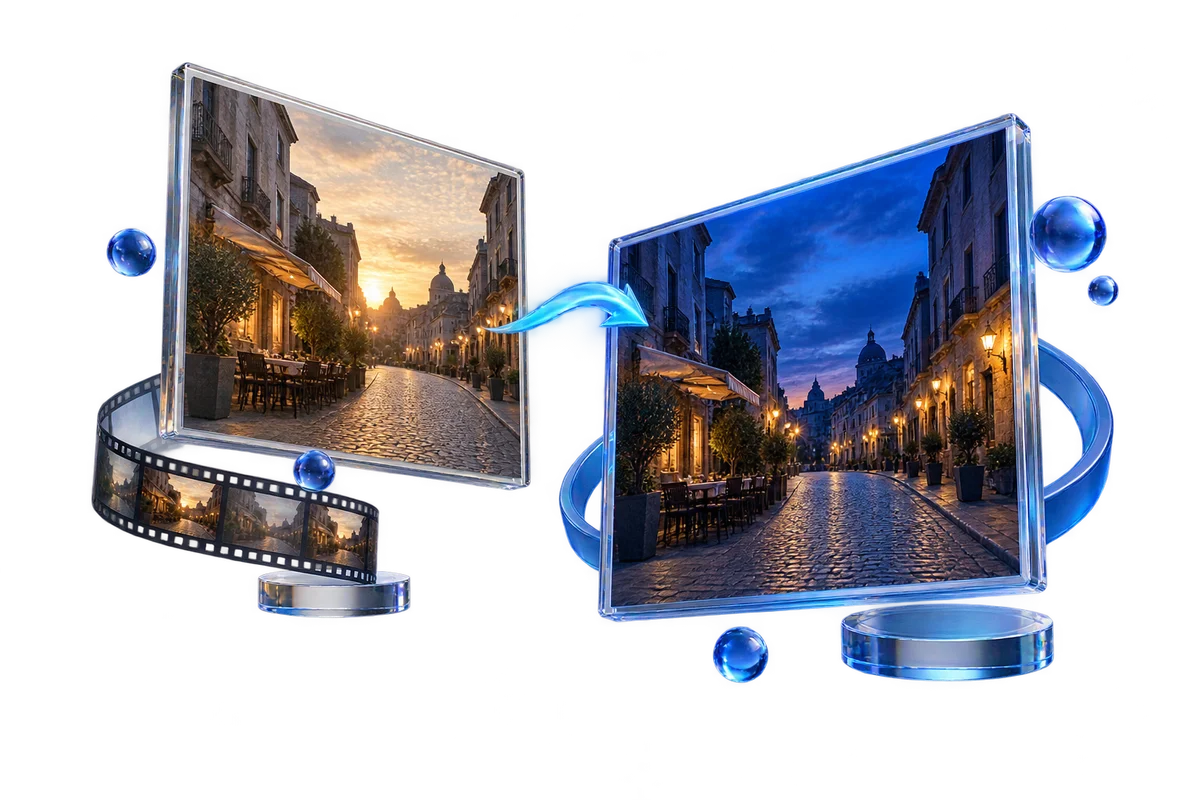
Monter à partir d'un clip existant
Importez la vidéo qui sert de base à votre montage. Le générateur utilise le mode montage vidéo et adapte la durée de sortie au clip source.

Explicitez votre direction créative
Expliquez l'apparence, l'atmosphère ou les détails de scène que vous voulez changer. Précisez ce qui doit rester reconnaissable, puis examinez le résultat.
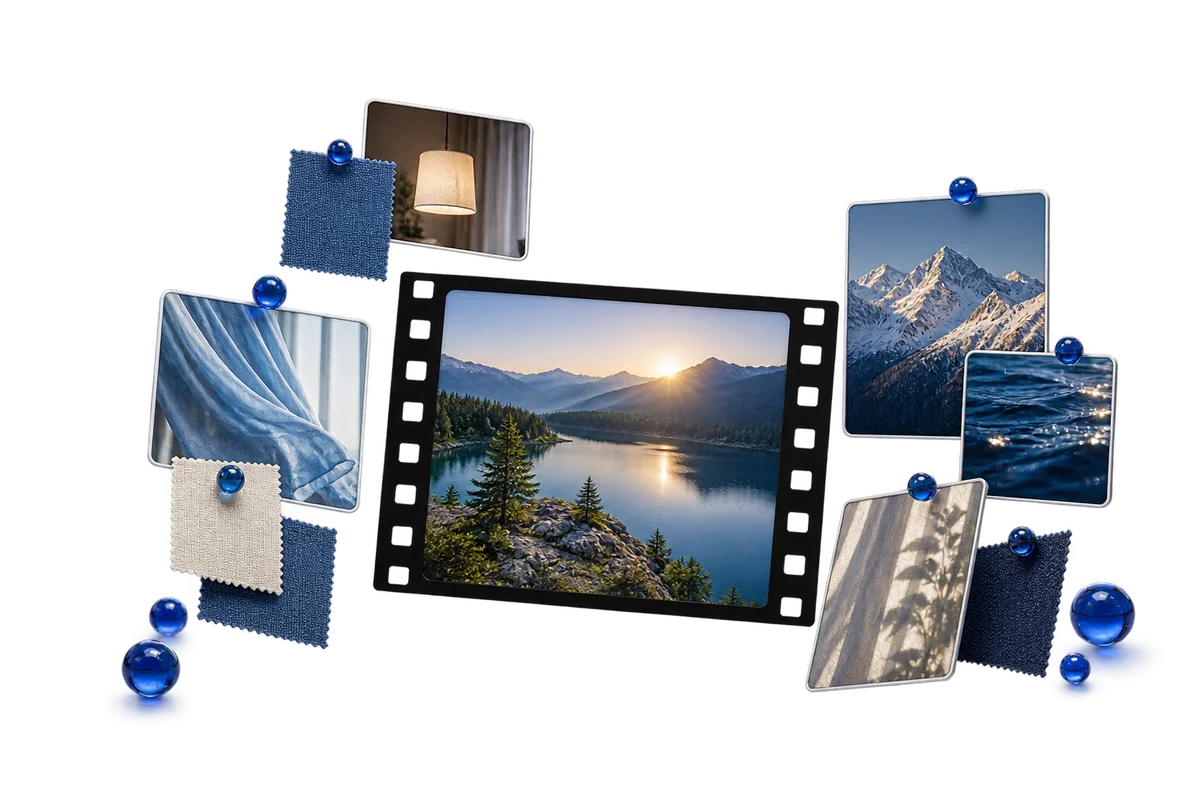
Ajoutez du contexte visuel à votre montage
Intégrez des références prises en charge dans votre prompt pour communiquer le rendu visé. Utilisez-les pour clarifier une direction créative au-delà d'une description textuelle.
Comment utiliser l'éditeur vidéo
Importez une vidéo source, décrivez vos modifications et générez un montage.
Importez votre vidéo source
Ajoutez un clip conforme aux exigences de montage Seedance 2.5 affichées.
Rédigez une instruction de montage
Décrivez les modifications et ajoutez des références facultatives.
Générez le montage
Vérifiez les crédits, soumettez, puis comparez le résultat généré à votre source.
Cas d'usage
Utilisez des séquences existantes pour créer des variantes de campagne, des traitements de scène et des révisions client.
Variantes créatives publicitaires
Exploitez un seul clip source pour explorer plusieurs directions de campagne. Décrivez un autre décor, un autre traitement colorimétrique ou une autre atmosphère, puis comparez les montages générés avant de choisir la version à développer.
Mise à jour de scène produit
Repensez la présentation d'un produit dans des images existantes à l'aide d'un prompt et de références facultatives. Explorez un nouvel environnement ou une nouvelle direction stylistique sans reconstruire tout le concept créatif.
Développement du rendu filmique
Testez le ressenti d'une scène existante avec un autre traitement visuel. Décrivez l'éclairage, la palette et l'atmosphère souhaités, puis examinez le clip monté avec votre équipe dans le cadre du développement du rendu.
Concepts de style de personnage
Partez d'un clip mettant en scène un personnage et décrivez une apparence ou une garde-robe alternative. Ajoutez des références si utile, puis comparez le montage à la source pour évaluer si le rendu proposé convient à la scène.
Adaptations de campagne saisonnière
Reprenez un clip de campagne existant pour une autre saison ou occasion. Modifiez le décor, les couleurs ou l'ambiance par le prompt pour explorer une nouvelle direction tout en gardant les images d'origine comme base.
Révisions selon les retours client
Transformez des retours créatifs précis en une nouvelle version de la vidéo source. Décrivez les changements demandés, ajoutez les références pertinentes et comparez le résultat à l'original pour que le client réagisse à une révision visuelle concrète.
Questions fréquentes
Des réponses sur les entrées, les réglages disponibles et le déroulement de la génération.
Réinventez la prochaine version.
Partez d'une idée. Faites une première version. Poussez-la plus loin.
Monter une vidéo