Prolonger la vidéo
Prolongez une vidéo existante avec Seedance 2.5 et un prompt décrivant la suite.
Start with the video you want to continue, then describe what happens next. Images and audio can provide optional supporting context.
jpeg, png, webp, mp4, mov, mp3, wav
Generate multiple videos in one batch with the same settings, up to 10 videos.
Reference input guide
Seedance 2.5 supports text-to-video, first-frame or first-and-last-frame image-to-video, and reference-to-video with up to 50 mixed image, video, and audio materials.
Type @ to quickly insert your uploaded files into the prompt.
Select a file to insert it as a reference (e.g. @Image1, @Video1, @Audio1), so the AI knows exactly which material to use.
- Up to 30 reference images
- Up to 10 reference videos; each 2–30 seconds and 30 seconds total
- For video editing tasks, video materials must be 4–30 seconds long, with a minimum duration of 4 seconds
- Up to 10 reference audio clips; each 2–30 seconds and 30 seconds total
- Maximum 50 materials in total; provide at least one image, video, or audio
- Output: 480p or 720p, from 4 to 30 seconds
- Text and reference modes: adaptive, 16:9, 9:16, 1:1, 4:3, 3:4, or 21:9. Image mode: adaptive only
- Text + Image
- Text + Video
- Text + Audio
- Text + Image + Video
- Text + Image + Audio
- Text + Video + Audio
- Text + Image + Video + Audio
Audio may be used as the only reference material. Use @Image1, @Video1, or @Audio1 in the prompt to map each material clearly.
Qu'est-ce que la prolongation vidéo ?
La prolongation vidéo utilise un clip source comme contexte d'une suite générée. Décrivez l'action ou le mouvement de caméra suivant pour explorer comment la scène peut se développer au-delà de sa fin actuelle.
Fonctionnalités clés de la prolongation vidéo
Donnez à une scène existante la place de se poursuivre avec Seedance 2.5.
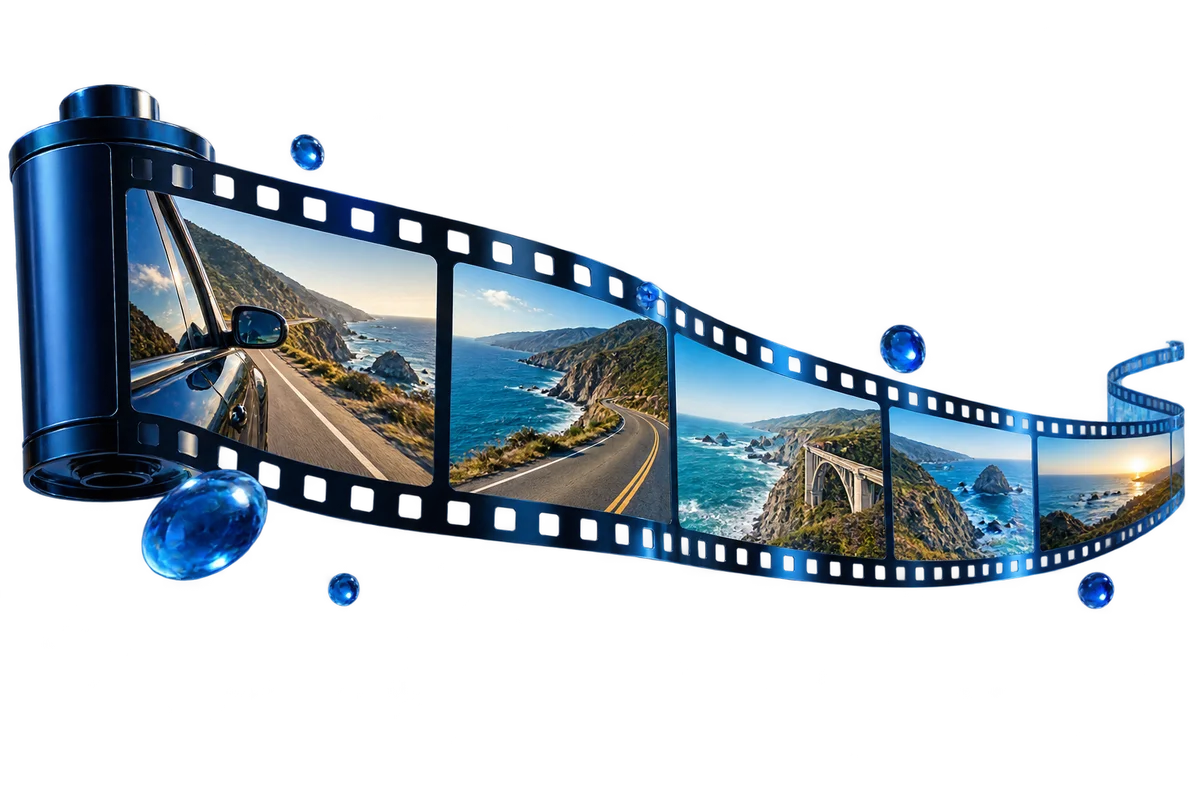
Poursuivez à partir de votre clip source
Partez d'une vidéo et donnez au modèle le contexte d'une suite. Le mode prolongation est déjà sélectionné pour vous laisser vous concentrer sur ce qui vient ensuite.
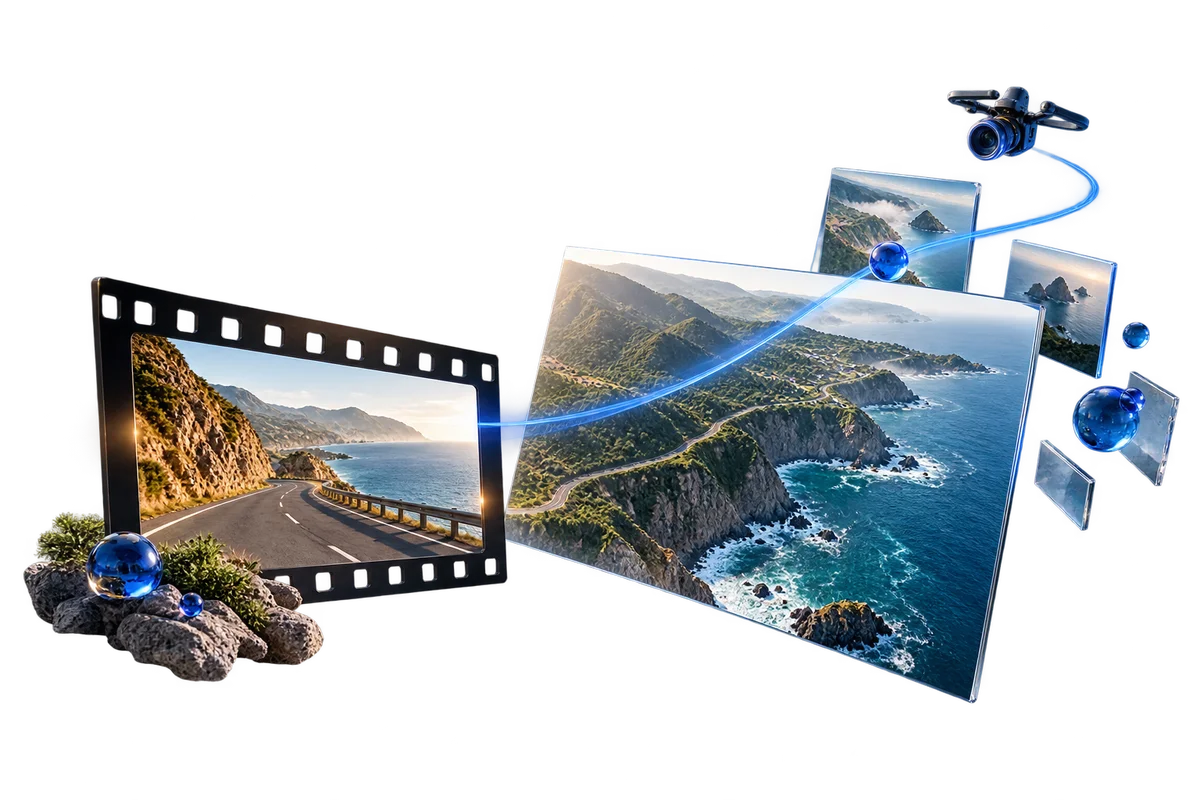
Donnez un objectif à la suite
Décrivez l'action suivante, un reveal plus lent ou un nouveau mouvement de caméra. Un prompt de prolongation précis donne au modèle une direction narrative plus claire.
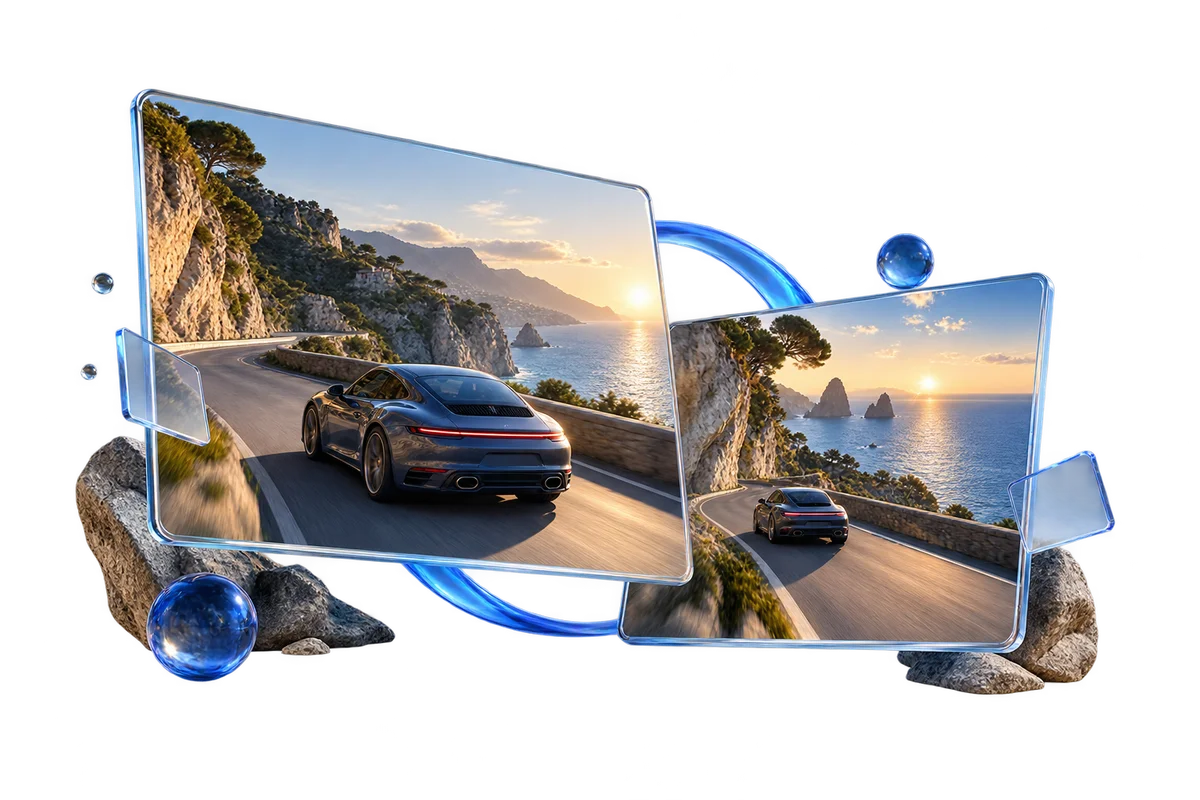
Guidez la continuité par le contexte
Utilisez la source et les références prises en charge pour communiquer le sujet et l'atmosphère. Vérifiez le raccord et les détails visuels au moment de préparer votre séquence finale.
Comment prolonger une vidéo
Ajoutez un clip, décrivez la suite et choisissez une durée de prolongation.
Ajoutez un clip source
Importez la vidéo que vous souhaitez poursuivre.
Décrivez le moment suivant
Écrivez ce qui doit se passer ensuite et sélectionnez le réglage de durée disponible.
Générez la suite
Vérifiez l'estimation, lancez la création et contrôle la continuité avec l'original.
Cas d'usage
Créez des images supplémentaires pour un récit, un reveal produit, un montage musical ou une scène de fin.
Suites de court métrage
Poursuivez l'action d'un personnage après la fin du clip source. Décrivez le mouvement ou l'événement suivant pour développer un temps plus long, puis vérifiez comment la suite s'enchaîne avant de l'intégrer à votre séquence.
Reveals produit plus longs
Donnez à un plan produit plus de temps pour se développer au-delà de sa fin d'origine. Décrivez comment la caméra ou le sujet doit continuer à bouger, et obtenez des images supplémentaires à examiner pour une vidéo de lancement ou un montage promotionnel.
Montage de clip musical
Créez davantage de matière visuelle lorsqu'un clip prometteur s'arrête avant la partie de la musique que vous voulez couvrir. Poursuivez l'action de la scène, puis coupez et alignez les images générées sur la bande-son dans votre logiciel de montage.
Plans d'ensemble pour le cinéma
Prolongez un plan de paysage, d'extérieur ou de pièce lorsque votre séquence a besoin de plus de temps pour présenter un lieu. Décrivez la suite de l'atmosphère et du mouvement de caméra, puis choisissez la portion qui convient à votre montage.
Cartons de fin et moments de clôture
Prolongez la scène finale pour ménager la place d'un message de clôture dans votre montage. Décrivez une suite discrète, puis ajoutez votre logo, votre mention ou votre appel à l'action sur les images choisies dans votre logiciel de montage.
Développement de séquences d'action
Explorez ce qui se produit juste après un geste, un mouvement ou une confrontation. Utilisez le clip source comme contexte de l'action suivante et examinez la suite comme candidate à une performance ou à une séquence narrative plus longue.
Questions fréquentes
Des réponses sur les entrées, les réglages disponibles et le déroulement de la génération.
Votre histoire a une suite.
Partez d'une idée. Faites une première version. Poussez-la plus loin.
Prolonger une vidéo