動画アップスケール
4K Videos で利用できる解像度オプションを使って、既存の動画を高画質化します。
Reuse images, videos, and audio from your successful creations.
Click to upload or drag and drop
MP4, MOV, AVI, WEBM, MKV · Max 500 MB
動画アップスケールとは?
動画アップスケールは既存の映像を処理し、より高い解像度の結果を生成します。クリップにより大きな配信形式が必要で、かつ元映像の品質も重要な場合に役立ちます。
動画アップスケールの主な特長
既存の素材で利用できる解像度オプションを確認できます。
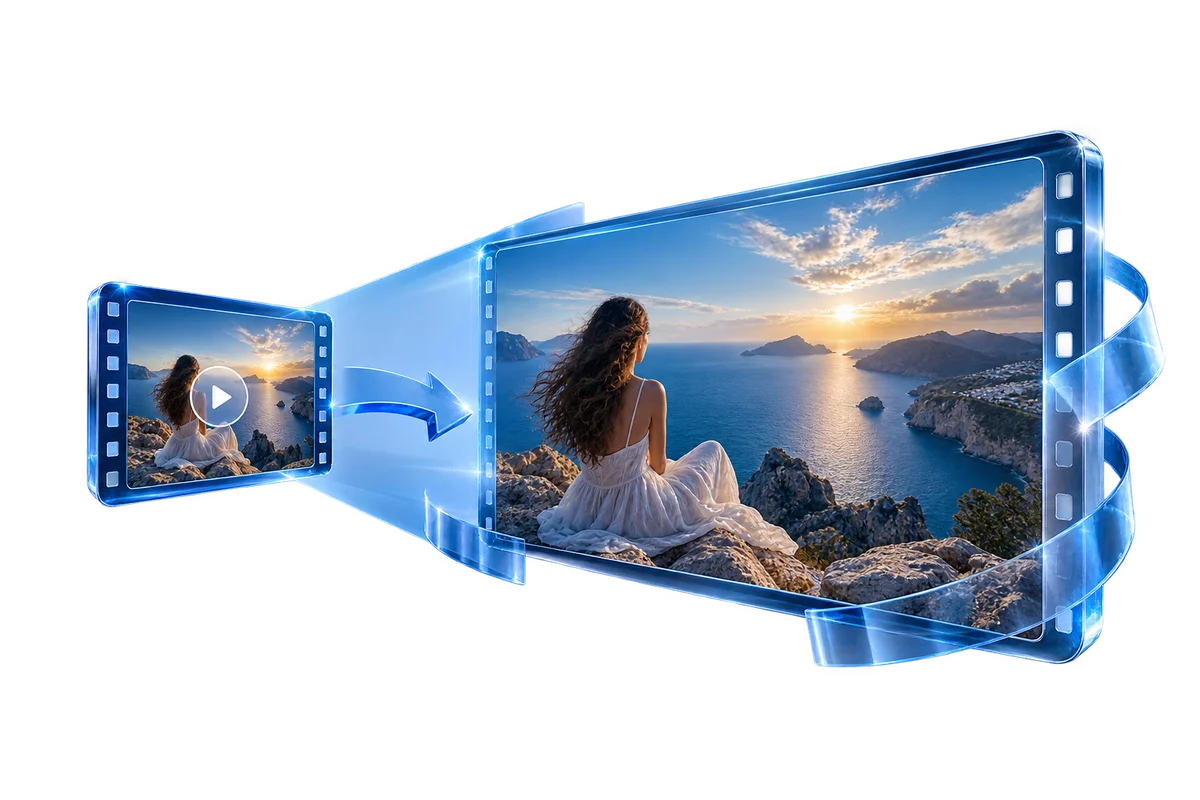
大きな画面に向けて素材を整える
動画をアップロードし、利用できる出力解像度を選択します。アップスケールは既存の素材に大きなピクセルキャンバスを与え、次の工程につなげます。
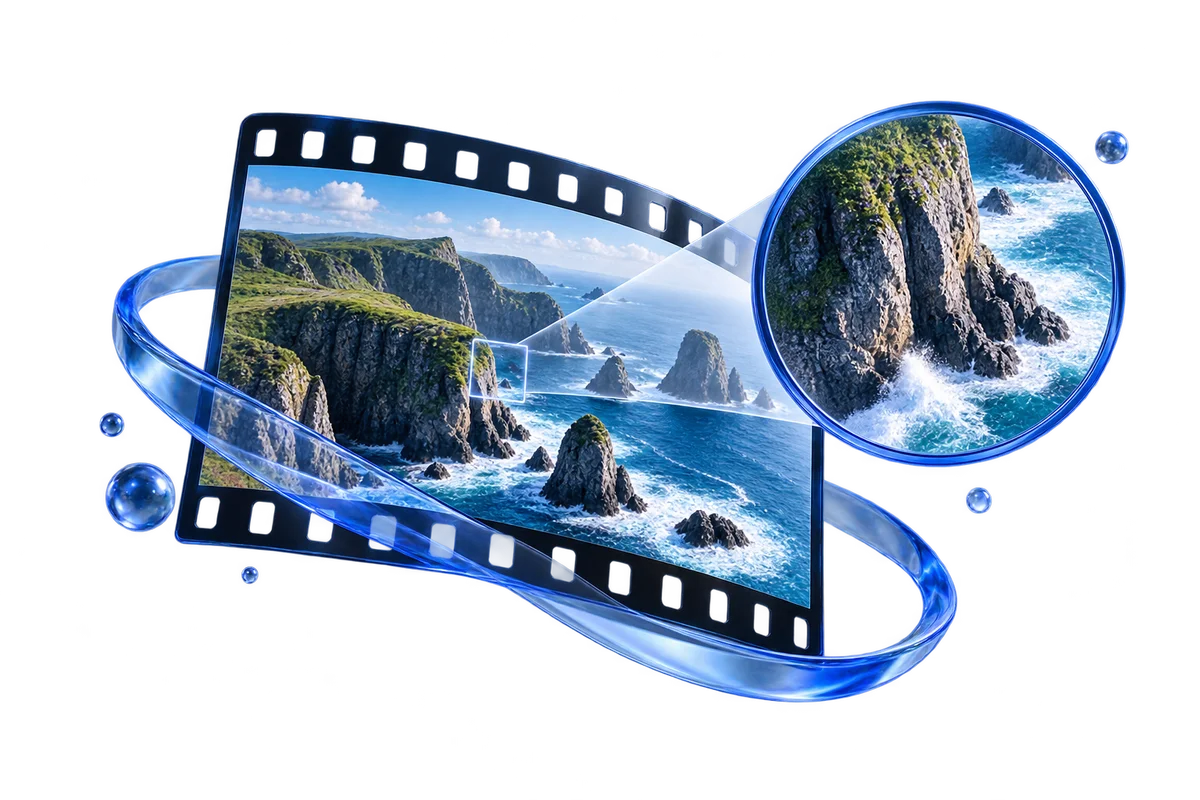
出力サイズで細部を確認する
処理後にテクスチャ、輪郭、顔を確認します。アップスケールで細部の見え方は変わりうるため、必要なサイズで出力と元映像を比較します。
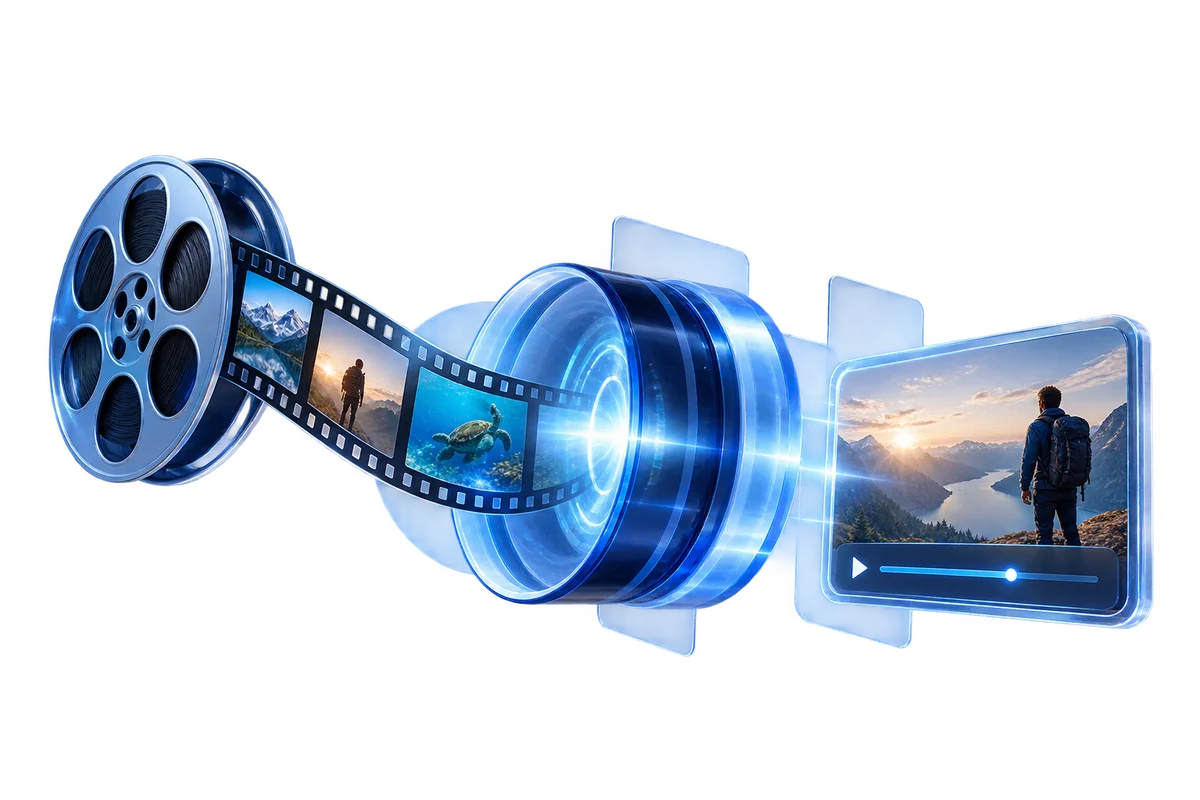
ワークフローを集中したまま保つ
クリップを処理に出し、状態を追い、完成した結果をダウンロードします。解像度に焦点を当てたこのワークフローではシーンのプロンプトは不要です。
動画アップスケールの使い方
動画をアップロードし、出力オプションを選んで、処理結果を確認します。
動画をアップロード
対応形式の元映像を追加します。
解像度を選択
利用できる出力サイズを選び、推定クレジットを確認します。
処理してダウンロード
処理の完了を待ち、結果をプレビューして完成した動画をダウンロードします。
活用シーン
店舗、プレゼン、講座、ポストプロダクション向けに既存の動画素材を整えます。
店舗向けの商品動画
既存の商品デモ素材をより高い解像度の配信形式に整えます。元映像をアップスケールし、パッケージや細部を確認して、店舗の他の素材と最もよく合う処理版を選びます。
AI 動画のポストプロダクション
プロジェクト用に生成クリップを選んだあと、アップスケール処理を加えます。出力の顔、テクスチャ、動く輪郭を確認してから、他の素材とともに最終編集へ持ち込みます。
カンファレンス・営業プレゼン
大画面で映すプレゼンに組み込む前にクリップを処理します。想定した表示サイズで出力と元映像を比較し、使用する版を決めます。
講座・研修ライブラリ
新しい講座の公開準備で既存のレッスン素材を見直します。選んだクリップで利用可能な解像度設定を試し、教材を組み直す前に実演、顔、画面上の細部を確認します。
ソーシャルコンテンツの再利用
古い、あるいは低解像度のクリップを新しい配信フローに整えます。アップスケール版を作成して結果を確認し、新しいソーシャル編集の素材として使います。
ドキュメンタリー・アーカイブ
新しい素材と混ぜる前に、選んだアーカイブ映像のアップスケールを試します。処理後の細部と動きをオリジナルと比較し、どちらの扱いが作品に合うかを判断するため元映像も残します。
よくある質問
入力素材、利用できる設定、生成ワークフローについての回答です。
映像にピントを合わせ直しましょう。
アイデアから始める。まず一版を作る。さらに先へ進める。
動画をアップスケール