비디오 업스케일
4K Videos에서 제공하는 해상도 옵션으로 기존 영상을 더 높은 화질로 업스케일하세요.
Reuse images, videos, and audio from your successful creations.
Click to upload or drag and drop
MP4, MOV, AVI, WEBM, MKV · Max 500 MB
비디오 업스케일이란?
비디오 업스케일은 기존 영상을 처리해 더 높은 해상도의 결과를 만듭니다. 클립에 더 큰 전달 형식이 필요하면서 원본 품질도 중요할 때 유용합니다.
비디오 업스케일의 핵심 기능
기존 소재에 사용할 수 있는 해상도 옵션을 살펴보세요.
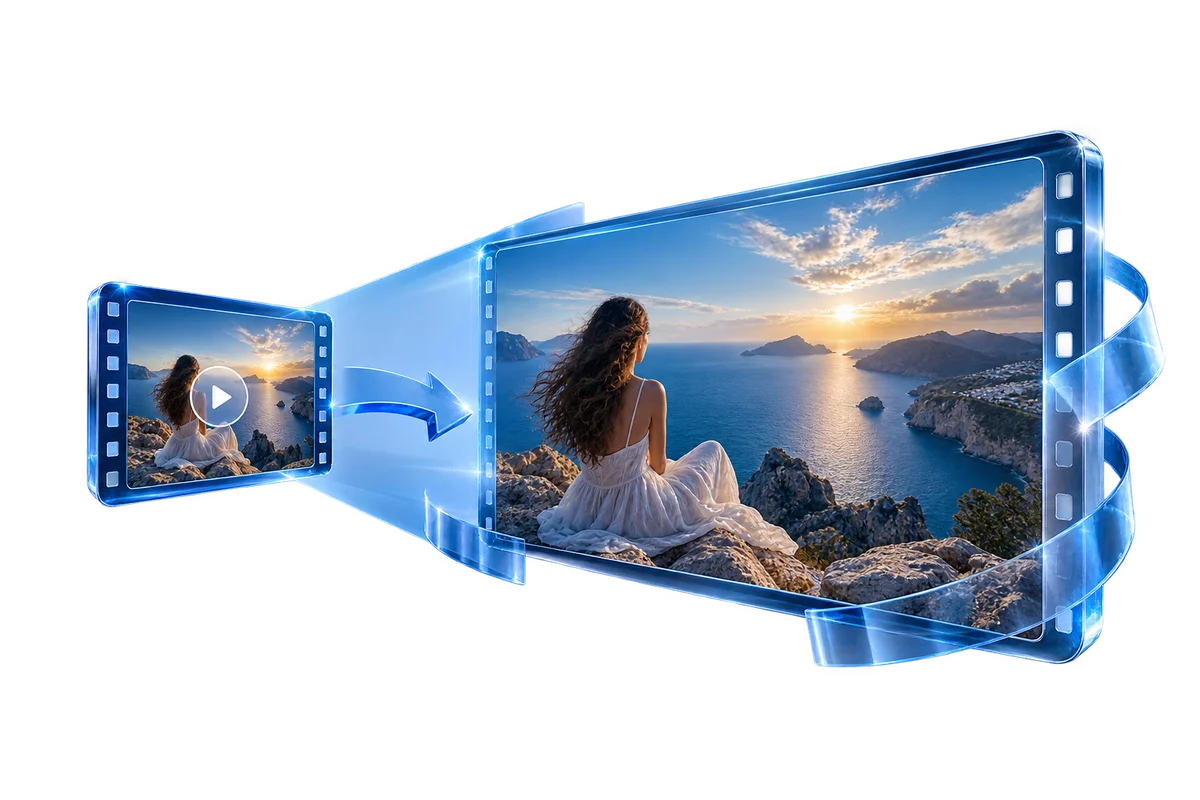
더 큰 화면을 위한 소재 준비
영상을 업로드하고 사용 가능한 출력 해상도를 선택하세요. 업스케일은 기존 소재에 더 큰 픽셀 캔버스를 제공해 다음 작업으로 이어 줍니다.
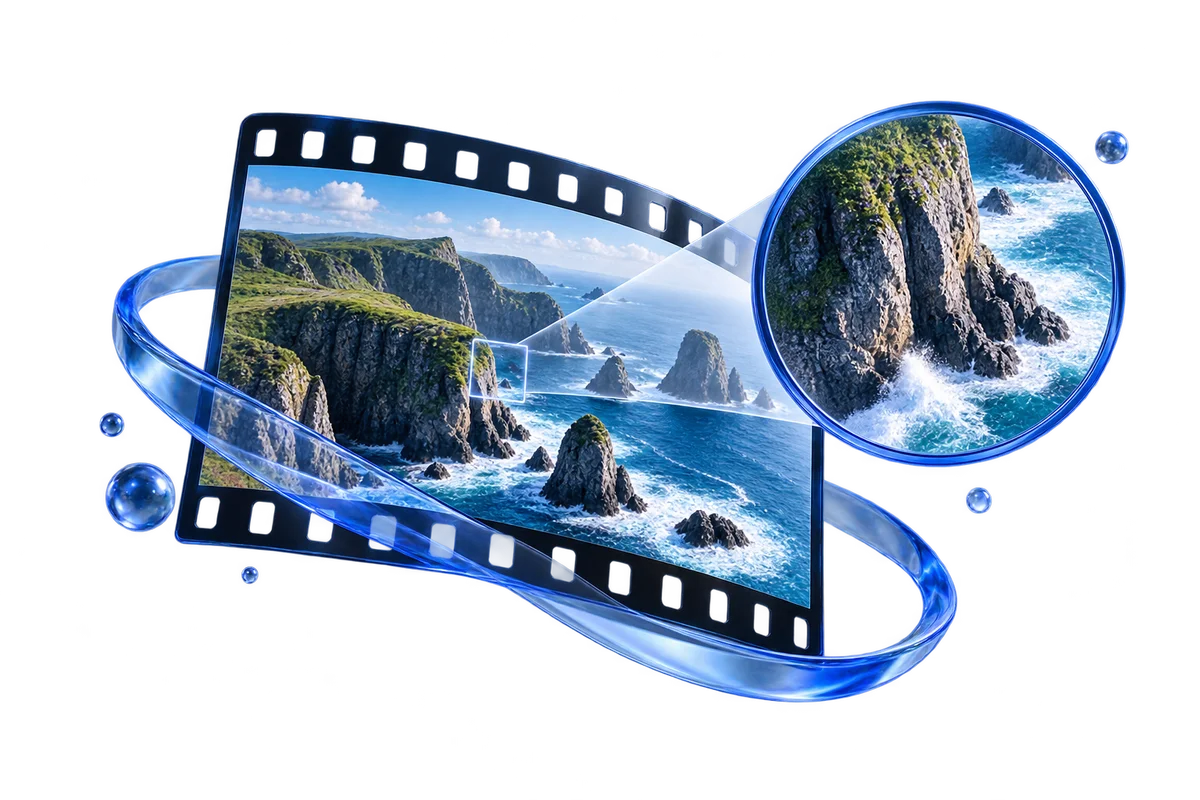
출력 크기에서 디테일 확인
처리 후 질감, 윤곽, 얼굴을 살펴보세요. 업스케일은 디테일이 보이는 방식을 바꿀 수 있으니 필요한 크기에서 출력과 원본을 비교하세요.

워크플로에 집중하기
클립을 처리로 보내고 상태를 추적한 뒤 완성된 결과를 다운로드하세요. 해상도에 집중한 이 워크플로에는 장면 프롬프트가 필요하지 않습니다.
비디오 업스케일 사용법
영상을 업로드하고 출력 옵션을 선택한 뒤 처리된 결과를 확인하세요.
영상 업로드
지원되는 형식의 원본 영상을 추가하세요.
해상도 선택
사용 가능한 출력 화질을 고르고 예상 크레딧을 확인하세요.
처리 및 다운로드
처리가 끝날 때까지 기다린 뒤 결과를 미리 보고 완성된 영상을 다운로드하세요.
활용 사례
스토어, 프레젠테이션, 강의, 후반 작업을 위해 기존 영상 소재를 정리하세요.
스토어용 제품 영상
기존 제품 시연 소재를 더 높은 해상도의 전달 형식으로 정리하세요. 원본을 업스케일하고 포장과 작은 디테일을 확인한 뒤, 스토어의 다른 소재와 가장 잘 어울리는 처리본을 고르세요.
AI 영상 후반 작업
프로젝트용 생성 클립을 고른 뒤 업스케일 단계를 추가하세요. 출력물의 얼굴, 질감, 움직이는 윤곽을 확인한 후 다른 소재와 함께 최종 편집으로 넘기세요.
컨퍼런스 및 세일즈 프레젠테이션
큰 화면으로 보여줄 프레젠테이션에 넣기 전에 클립을 처리하세요. 의도한 표시 크기에서 출력과 원본을 비교해 어떤 버전을 쓸지 결정하세요.
강의 및 교육 라이브러리
새 강의를 공개할 준비를 하며 기존 강의 소재를 다시 살펴보세요. 선택한 클립에 사용 가능한 해상도 설정을 적용해 보고, 자료를 다시 구성하기 전에 시연, 얼굴, 화면 속 세부를 확인하세요.
소셜 콘텐츠 재활용
오래되었거나 해상도가 낮은 클립을 새 배포 흐름에 맞게 정리하세요. 업스케일 버전을 만들고 결과를 확인한 뒤 새로운 소셜 편집의 소재로 활용하세요.
다큐멘터리 및 아카이브
더 새로운 소재와 섞기 전에 선택한 아카이브 영상의 업스케일을 시도하세요. 처리된 디테일과 움직임을 원본과 비교하고, 어떤 처리가 작품에 맞는지 판단할 수 있도록 원본도 남겨 두세요.
자주 묻는 질문
입력 소재, 사용 가능한 설정, 생성 워크플로에 대한 답변입니다.
영상에 다시 초점을 맞춰 보세요.
아이디어에서 시작하세요. 첫 버전을 만드세요. 더 나아가세요.
영상 업스케일하기